 VI TÍNH CÁT AN | Hotline: 0707 8888 36


Đăng ký Adobe bản quyền trực tiếp từ hãng là một trong những cách chủ động và an toàn để sở hữu quyền sử dụng các phần mềm Adobe chính hãng. Người dùng có thể tự lựa chọn gói phù hợp, thanh toán trên website Adobe và quản lý tài khoản ngay trên hệ thống của hãng. Dưới đây là hướng dẫn chi tiết cách đăng ký Adobe bản quyền trên Adobe.com đơn giản, dễ dàng:
1. Bước 1: Đăng nhập hoặc đăng ký tài khoản Adobe trên website
- Truy cập website chính thức của Adobe tại Adobe.com. Từ trang chủ, chọn Sign In để đăng nhập nếu đã có tài khoản Adobe.

- Nếu chưa có tài khoản, bạn có thể truy cập trực tiếp trang quản lý tài khoản Adobe tại account.adobe.com. Tại trang đăng nhập, chọn Create an account để tạo tài khoản mới. Adobe cho phép đăng ký bằng địa chỉ email hoặc sử dụng tài khoản mạng xã hội được hỗ trợ. Các phương thức đăng nhập có thể thay đổi tùy theo khu vực.
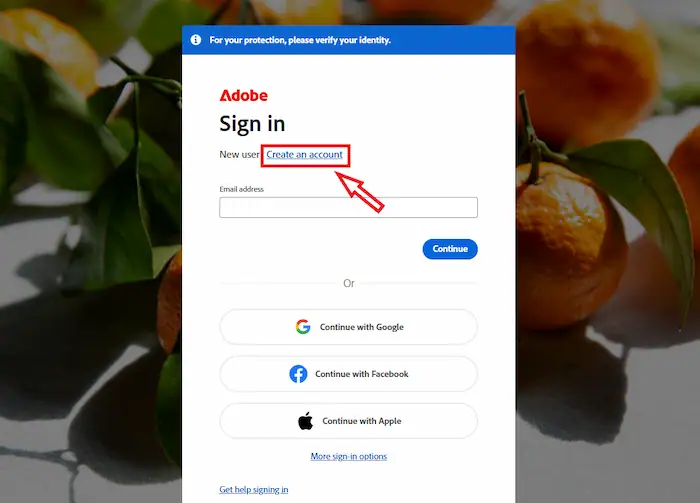
*Lưu ý: Hãy sử dụng email cá nhân hoặc email doanh nghiệp mà bạn có quyền kiểm soát lâu dài. Bởi, đây sẽ là tài khoản bạn dùng để quản lý gói bản quyền, ứng dụng và các thông tin liên quan đến giao dịch.
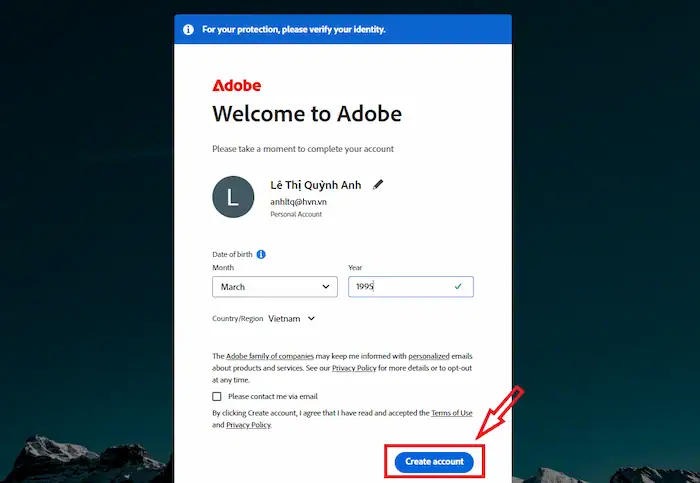
2. Bước 2: Lựa chọn gói Adobe phù hợp với nhu cầu
- Sau khi đăng nhập, truy cập mục Plans and Payment >> chọn Plans.
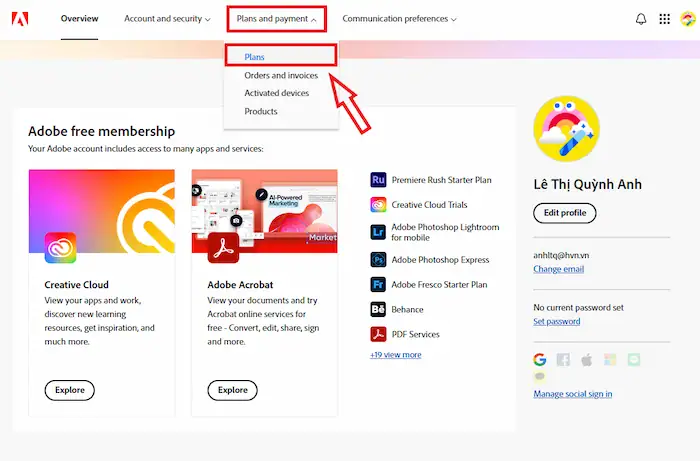
- Tiếp tục nhấn chọn View Creative Cloud plans and pricing để xem các gói bản quyền Adobe hiện có.
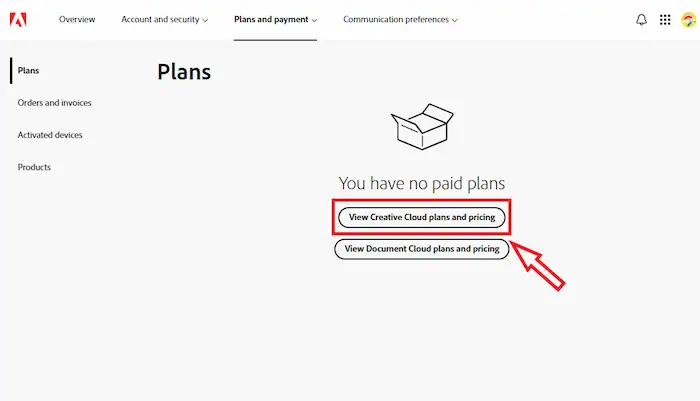
- Tùy vào nhu cầu thực tế, hãy cân nhắc các lựa chọn sau:
-
- Single App: Đăng ký lẻ từng phần mềm (Photoshop, Illustrator, Premiere Pro…).
- Creative Cloud All Apps: Trọn bộ hơn 20+ ứng dụng sáng tạo (Lựa chọn tiết kiệm nhất nếu dùng từ 2-3 phần mềm trở lên).
- Đối tượng: Lựa chọn gói bản quyền cho Individual (Cá nhân), Students & Teachers (Học sinh/Sinh viên – cần email trường), hoặc Teams (Doanh nghiệp).
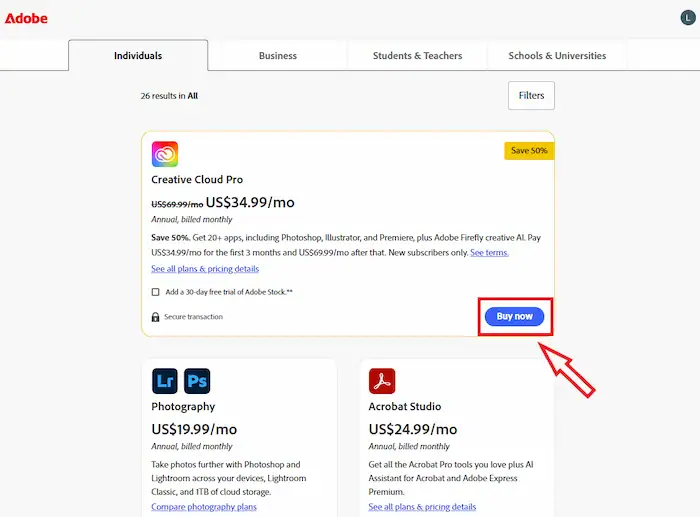
*Lưu ý: Khi lựa chọn, bạn không nên chỉ dựa vào số lượng phần mềm, mà hãy cân nhắc cả nhu cầu, số lượng người dùng, dung lượng lưu trữ, tính năng đi kèm và ngân sách để chọn phương án phù hợp.
3. Bước 3: Nhập thông tin thanh toán quốc tế
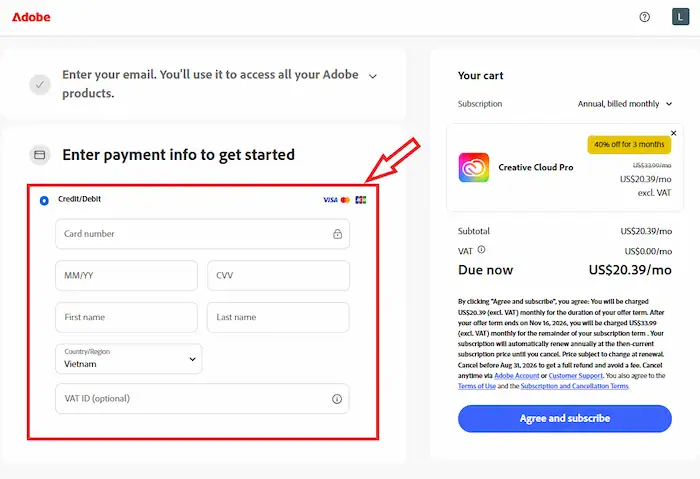
Sau khi chọn gói, hãy kiểm tra kỹ thông tin đơn hàng trước khi thanh toán. Trong đó, các thông tin quan trọng bạn cần lưu ý bao gồm:
- Tên và phạm vi gói đã chọn.
- Mức giá/chi phí áp dụng tại thời điểm đăng ký.
- Chu kỳ thanh toán.
- Điều kiện gia hạn.
- Chương trình khuyến mãi/ưu đãi áp dụng tại thời điểm đăng ký.
- Phương thức thanh toán được Adobe hỗ trợ tại khu vực của bạn.
Khi xác nhận hoàn tất, hãy nhập thông tin thanh toán theo hướng dẫn trên hệ thống (có thể là thẻ thanh toán quốc tế như Visa, Mastercard hoặc tài khoản PayPal).
4. Bước 4: Tải ứng dụng và kích hoạt bản quyền
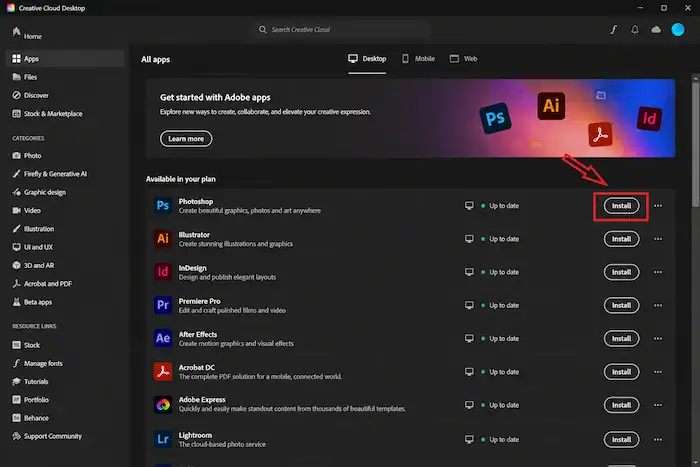
Sau khi thanh toán thành công, đăng nhập vào tài khoản Adobe và tải Adobe Creative Cloud Desktop về máy tính:
- Đăng nhập bằng tài khoản Adobe đã kích hoạt bản quyền.
- Mở danh sách ứng dụng trong Creative Cloud.
- Chọn phần mềm muốn sử dụng và nhấn Install.
- Chờ phần mềm tải xuống và hoàn tất cài đặt trên thiết bị.
Khi đăng nhập đúng tài khoản đã mua bản quyền, hệ thống Adobe sẽ xác thực quyền sử dụng tương ứng với gói đã đăng ký.
5. Bước 5: Kiểm tra trạng thái bản quyền và bắt đầu sử dụng
Khi đã hoàn tất cài đặt, bạn hãy mở ứng dụng Adobe để kiểm tra khả năng truy cập các tính năng của gói đã đăng ký. Ngoài ra, bạn cũng nên kiểm tra lại thông tin tài khoản để đảm bảo:
- Sử dụng chính tài khoản đã thực hiện giao dịch.
- Gói bản quyền đã được kích hoạt.
- Ứng dụng cần sử dụng nằm trong phạm vi gói.
- Thời hạn hoặc chu kỳ đăng ký chính xác.
Nếu ứng dụng vẫn hiển thị yêu cầu mua bản quyền, trước tiên hãy kiểm tra tài khoản đăng nhập. Trường hợp vẫn không khắc phục được, có thể liên hệ bộ phận hỗ trợ của Adobe hoặc đơn vị cung cấp bản quyền để được kiểm tra.
Link: hvn.vn


